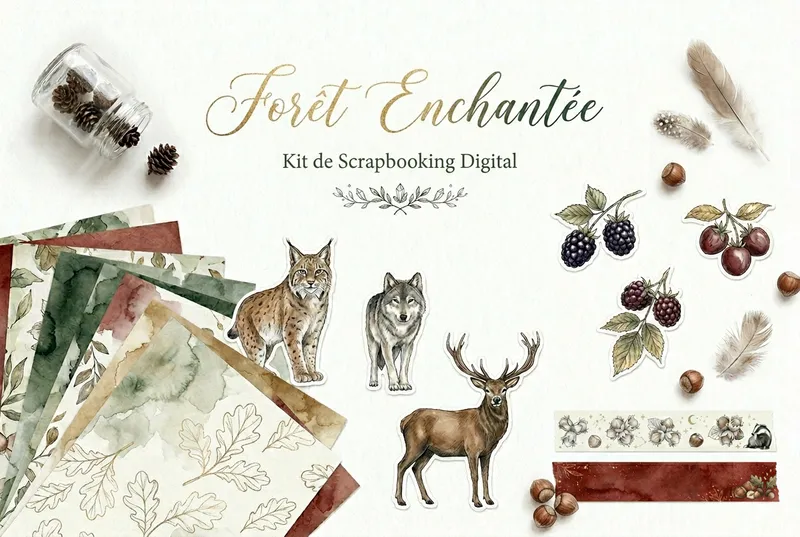
Comment imprimer du papier scrapbooking digital à la maison : guide complet pour des impressions nettes et des découpes propres
Apprenez à imprimer du papier scrapbooking digital à la maison avec les bons réglages, la résolution 300 DPI, le choix de format, le sans bordure, la calibration couleur, la compatibilité Cricut/Silhouette et les solutions de dépannage.

Vous avez trouvé de superbes papiers digitaux, mais le rendu imprimé n’est pas à la hauteur ?
Couleurs ternes, flou, tailles incorrectes, découpes qui tombent mal… c’est très courant quand on débute l’impression junk journal ou le scrapbooking imprimable.
Ce tutoriel vous donne une méthode claire, concrète et durable pour imprimer papier scrapbooking digital à la maison avec un rendu premium.
Objectif : vous aider à passer de “j’imprime au hasard” à “j’obtiens un résultat propre et reproductible”.
Vous allez apprendre :
- la préparation de l’imprimante,
- les meilleurs réglages d’impression,
- les formats papier et la mise à l’échelle,
- l’impression sans bordure,
- les bases de calibration couleur,
- l’explication pratique du 300 DPI,
- les erreurs fréquentes et leur correction,
- la gestion de l’encre,
- la compatibilité Cricut/Silhouette,
- les astuces de découpe,
- une section dépannage + FAQ + stockage.
Pour appliquer tout de suite, ouvrez les packs Pixel Scrap en parallèle et testez chaque étape sur un kit.
Pourquoi la qualité d’impression est cruciale en scrap digital
Dans un projet papier, l’impression est la fondation.
Une bonne base imprimée améliore :
- la richesse des textures,
- la précision des découpes,
- la lisibilité des petits éléments,
- la cohérence visuelle de vos pages,
- la durabilité de vos créations.
Si vous voulez vraiment imprimer kit scrapbooking avec une finition atelier, le workflow d’impression compte autant que le design.
Étape 1 : préparer correctement votre imprimante maison
La plupart des problèmes viennent de la préparation, pas des fichiers.
Vérifications essentielles avant impression
- Lancez un test de buses.
- Vérifiez l’alignement des têtes.
- Faites un nettoyage léger si nécessaire.
- Utilisez du papier plat et sec.
Organisation atelier recommandée
Préparez :
- un dossier “fichiers source”,
- un dossier “fichiers prêts à imprimer”,
- une feuille de notes avec les réglages qui fonctionnent.
Conserver vos bons presets vous fait gagner énormément de temps.
Mettre à jour pilotes et logiciel
Un pilote ancien peut mal gérer :
- les profils papier,
- le mode sans bordure,
- l’échelle.
Avant de dépanner longtemps, mettez à jour.
Étape 2 : comprendre le 300 DPI simplement
Le 300 DPI est la référence pour la plupart des projets créatifs imprimés.
300 DPI, c’est quoi ?
DPI = points par pouce.
300 DPI signifie une densité suffisante pour préserver les détails fins sur papier.
Pourquoi c’est important en scrap/junk journal
Sans 300 DPI, vous risquez :
- textes peu nets,
- motifs flous,
- dégradés aquarelle “cassés”,
- rendu général amateur.
Avec 300 DPI, vos textures restent lisibles et vos découpes paraissent plus propres.
Règle pratique
- Fichiers finaux : 300 DPI
- 150 DPI : souvent trop faible pour de l’impression détaillée
- 600 DPI en mode imprimante : utile dans certains cas, mais la base fichier doit rester solide.
Étape 3 : meilleurs réglages d’impression
Si vous voulez réussir à imprimer papier scrapbooking digital, partez de ce socle.
Checklist réglages
- Qualité : Haute / Meilleure
- Échelle : 100% (pas “ajuster à la page”)
- Type de papier : conforme au papier chargé
- Mode couleur : normal/qualité (pas brouillon)
Tableau de réglages selon usage
| Usage | Qualité | Profil papier | Sans bordure |
|---|---|---|---|
| Papier de fond plein format | Haute | Mat photo / mat épais | Optionnel |
| Planches d’ephemera | Haute | Papier mat | Souvent non |
| Cartes/tags | Meilleure | Papier épais/cardstock | Non |
| Fonds décoratifs plein cadre | Haute | Profil correspondant | Oui si nécessaire |
Point critique
Une mauvaise échelle détruit la compatibilité de découpe (notamment avec machine de coupe). Toujours 100%.
Étape 4 : formats papier et dimensionnement
Le format est une source majeure d’erreurs invisibles.
Formats courants
- A4 (210 x 297 mm)
- Letter US (8.5 x 11")
- 12 x 12" (scrap classique)
Vous devez aligner :
- format du document,
- format sélectionné dans l’imprimante,
- papier réellement chargé.
Si un seul élément diffère, vous obtenez décalages et mauvais dimensionnement.
Conseil export
Exportez vos planches directement dans le format final d’impression. Évitez les redimensionnements automatiques.
Étape 5 : impression sans bordure (borderless)
Le sans bordure peut être utile, mais pas systématique.
Utilisez le sans bordure quand :
- vous voulez un fond pleine page,
- aucun liseré blanc n’est acceptable,
- la page sera recoupée ensuite.
Évitez-le quand :
- vous avez besoin d’une taille exacte,
- vous utilisez des repères de découpe,
- votre imprimante agrandit légèrement l’image en mode borderless.
Test indispensable
Imprimez une page avec carré de mesure avant une série complète.
Les fonds célestes pleine page sont parfaits pour comparer rendu avec/sans bordure et vérifier la stabilité des dimensions.
Étape 6 : calibration couleur (bases utiles sans matériel pro)
Une calibration “atelier maison” suffit souvent à améliorer nettement la fidélité couleur.
Méthode simple
- Imprimez une mini planche test (tons clairs/moyens/sombres).
- Comparez sous une lumière neutre.
- Ajustez légèrement luminosité/contraste/saturation.
- Sauvegardez le preset.
Ce que vous cherchez
- Ombres lisibles (pas bouchées),
- tons beiges naturels pour les univers vintage,
- dégradés fluides pour les styles aquarelle.
Si vos impressions sortent trop foncées, réduisez légèrement le contraste de sortie.
Étape 7 : workflow imprimable complet
Voici une séquence fiable, du fichier au papier final.
Workflow en 10 étapes
- Choisir un kit et un objectif de page.
- Sélectionner uniquement les planches nécessaires.
- Vérifier résolution (300 DPI).
- Vérifier format document.
- Charger le papier adapté.
- Appliquer le preset d’impression.
- Imprimer un test sur papier standard.
- Contrôler taille/couleur/lisibilité.
- Imprimer les versions finales.
- Laisser sécher avant découpe/empilage.
Un workflow stable réduit les erreurs et l’usage d’encre.
Encre : recommandations pratiques
L’encre est souvent le poste coût principal.
Stratégie anti-gaspillage
- imprimez des mini aperçus,
- n’imprimez pas tout le kit “par sécurité”,
- regroupez vos impressions par projet,
- testez sur papier ordinaire avant papier premium.
Point qualité
Le mode brouillon peut sembler économique, mais oblige souvent à réimprimer. La meilleure économie vient de la préparation.
Compatibilité Cricut / Silhouette
Si vous imprimez puis découpez, la rigueur de mise en page est essentielle.
Principes clés
- Échelle 100% obligatoire,
- même format dans le logiciel et l’imprimante,
- sans bordure à éviter avec repères de découpe,
- papier mat/satin léger souvent plus lisible par capteurs.
Avant lancer une planche complète
- faites un test de coupe,
- vérifiez repères,
- ajustez lame/profondeur selon grammage.
Astuces de découpe propres
Découpe manuelle
- pré-découpe large puis détail,
- ciseaux fins pour courbes,
- cutter + tapis pour lignes droites,
- tournez la feuille pour les angles complexes.
Découpe machine
- profil matière correct,
- test cut systématique,
- tapis propre,
- lame changée régulièrement.
Les kits riches en petits éléments sont excellents pour entraîner une découpe mixte (manuelle + machine).
Erreurs d’impression fréquentes
Erreur 1 : “Ajuster à la page”
Correction : échelle 100%.
Erreur 2 : mauvais profil papier
Correction : profil adapté au support réel.
Erreur 3 : aucun test avant impression finale
Correction : test rapide systématique.
Erreur 4 : découpe avant séchage
Correction : attendre quelques minutes (plus si aplats denses).
Erreur 5 : confusion A4 / Letter
Correction : aligner fichier + réglage + papier chargé.
Erreur 6 : surprise d’agrandissement en sans bordure
Correction : tester avec repères mesurables.
Dépannage : solutions rapides par symptôme
“Mes impressions sont floues”
Vérifiez :
- qualité d’impression,
- résolution du fichier,
- buses/têtes,
- mode brouillon désactivé.
“Les couleurs sont ternes”
Vérifiez :
- finition du papier,
- profil support,
- qualité de papier trop absorbant.
“Mes impressions sont trop foncées”
Vérifiez :
- contraste trop fort,
- profil papier inadapté,
- luminosité écran trompeuse.
“L’encre bave”
Vérifiez :
- papier non compatible,
- séchage insuffisant,
- humidité ambiante.
“Cricut/Silhouette découpe de travers”
Vérifiez :
- format exact,
- repères visibles,
- pas d’agrandissement borderless,
- calibration machine.
Les kits floraux sont parfaits pour tester précision des dégradés, finesse des détails, et netteté des découpes.
Conseils de stockage après impression
Une bonne conservation prolonge la qualité visuelle de vos pages.
Bonnes pratiques
- stockez à plat,
- séparez les feuilles fraîchement imprimées,
- évitez humidité/chaleur/lumière directe,
- classez par kit + date + type de papier,
- conservez stickers en pochettes fermées.
Astuce anti-gondolage
Placez les feuilles entre deux supports propres sous un poids léger pendant une nuit.
Liens utiles pour aller plus loin
Pour perfectionner votre workflow :
- Meilleur papier pour kits scrapbooking imprimables
- Comment commencer le scrapbooking digital
- Qu’est-ce que le junk journaling
- Tous les articles Atelier
- Packs Pixel Scrap
FAQ — Imprimer du papier scrapbooking digital
Conclusion
Pour bien imprimer papier scrapbooking digital, il faut surtout une méthode stable :
- préparation imprimante,
- réglages cohérents,
- format maîtrisé,
- test avant tirage final.
Avec ces fondations, vos impressions deviennent plus nettes, vos découpes plus propres, et vos créations gagnent immédiatement en qualité visuelle.
Choisissez un kit, appliquez ce workflow étape par étape, et transformez votre impression maison en véritable mini atelier créatif.